
Members VIP convierte tu sitio en un servicio de suscripción: eliges qué películas y series son exclusivas, creas tus planes (semanal, mensual, anual…) y tus visitantes pagan por Yape, transferencia, PayPal, cripto o el medio que uses. Ellos suben el comprobante, tú lo apruebas con un clic y su VIP se activa al momento. Los VIP, además, navegan sin publicidad.
En esta guía lo configuramos de principio a fin con un sitio de ejemplo, CinePlus, y verás exactamente lo que ven tus visitantes.

Antes de empezar #
- MovieMaster 0.9.53 o superior (Panel → Sistema → Actualizaciones).
- El plugin gratuito Members, que da a tus visitantes registro, inicio de sesión y «Mi cuenta». Members VIP funciona encima de él.
- Una licencia activa: Members VIP es un plugin de pago y se compra una sola vez para tu dominio.
1. Instalar Members y Members VIP #
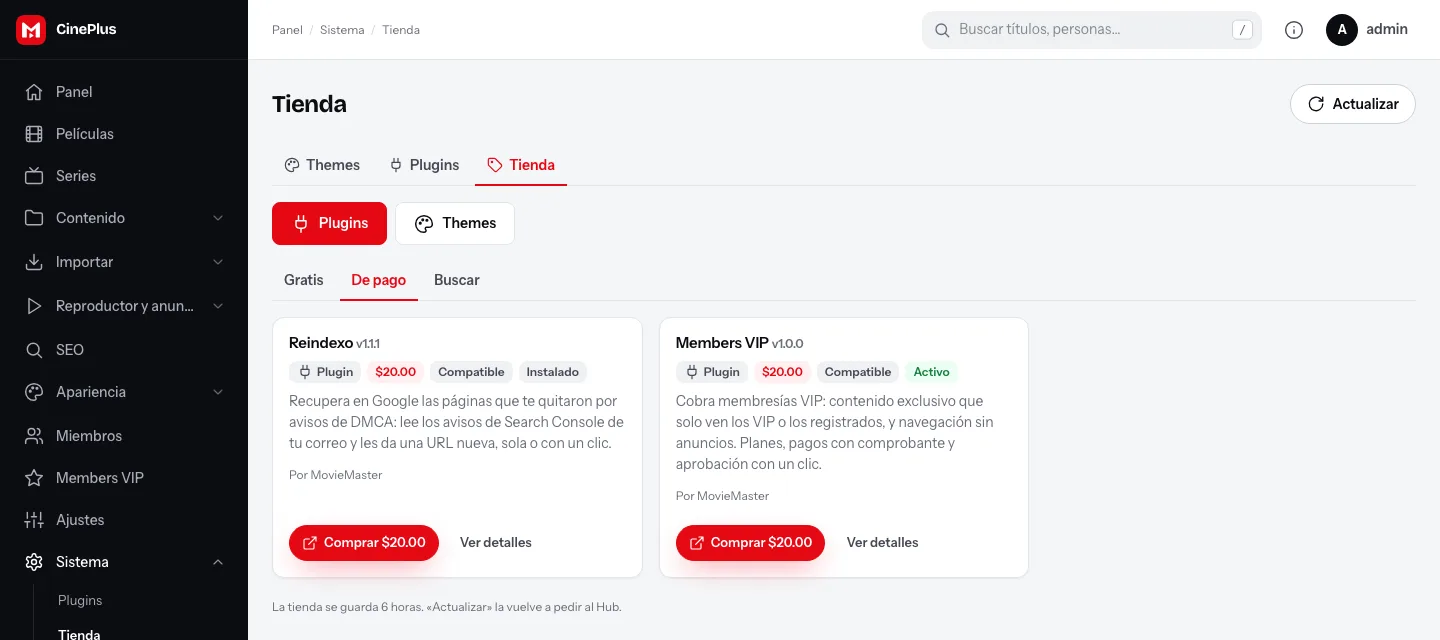
En el panel ve a Sistema → Tienda:
- En la pestaña Gratis, instala y activa Members (si ya lo tienes activo, sáltate este paso).
- En la pestaña De pago, pulsa Comprar en Members VIP. Al terminar el pago vuelve a la tienda, pulsa Actualizar y después Instalar.
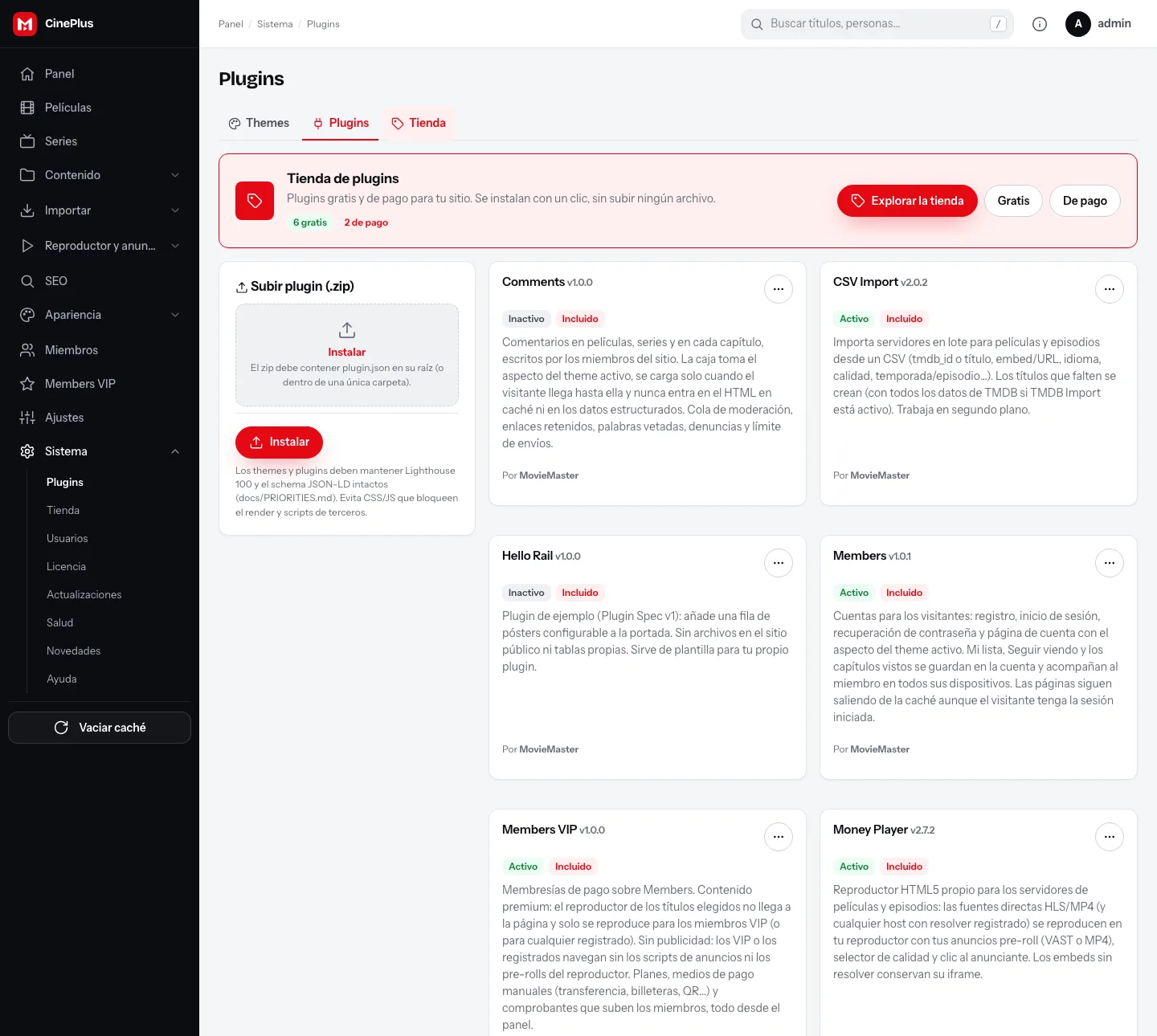
En Sistema → Plugins comprueba que los dos aparecen como Activo. En el menú lateral aparece una entrada nueva, Members VIP, desde donde se maneja todo.
2. Elige la modalidad #
Abre Members VIP → Ajustes y textos. Lo primero es decidir qué consigue un miembro VIP:
| Modalidad | Quién reproduce | Para qué sirve |
|---|---|---|
| Todo premium | Solo los VIP | Un sitio 100 % de pago. Los demás ven el aviso en todos los títulos. |
| Solo algunos títulos premium | Todos, salvo en los títulos que marques | Lo más habitual: el catálogo sigue gratis y los estrenos fuertes son para los VIP. |
| Gratis para todos, VIP sin publicidad | Todos | No bloqueas nada; el VIP paga por navegar sin anuncios. |
| Solo registrados | Cualquiera con cuenta (gratis) | Sirve para conseguir registros. Los VIP, además, sin publicidad. |
| Personalizada | Lo que tú combines | Eliges por separado quién reproduce, qué se bloquea y quién va sin anuncios. |
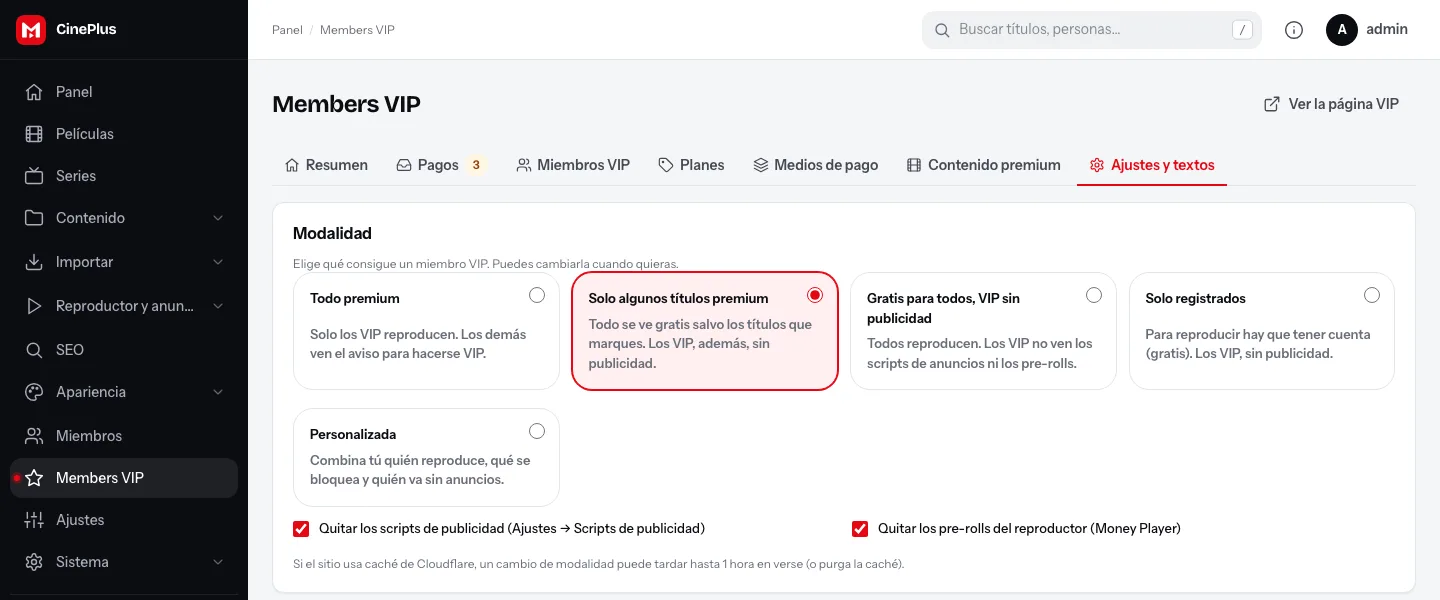
Debajo hay dos casillas para los VIP: Quitar los scripts de publicidad (los de Ajustes → Scripts de publicidad) y Quitar los pre-rolls del reproductor (Money Player). Déjalas marcadas: navegar sin anuncios es lo que más se valora del VIP.
3. Crea tus planes #
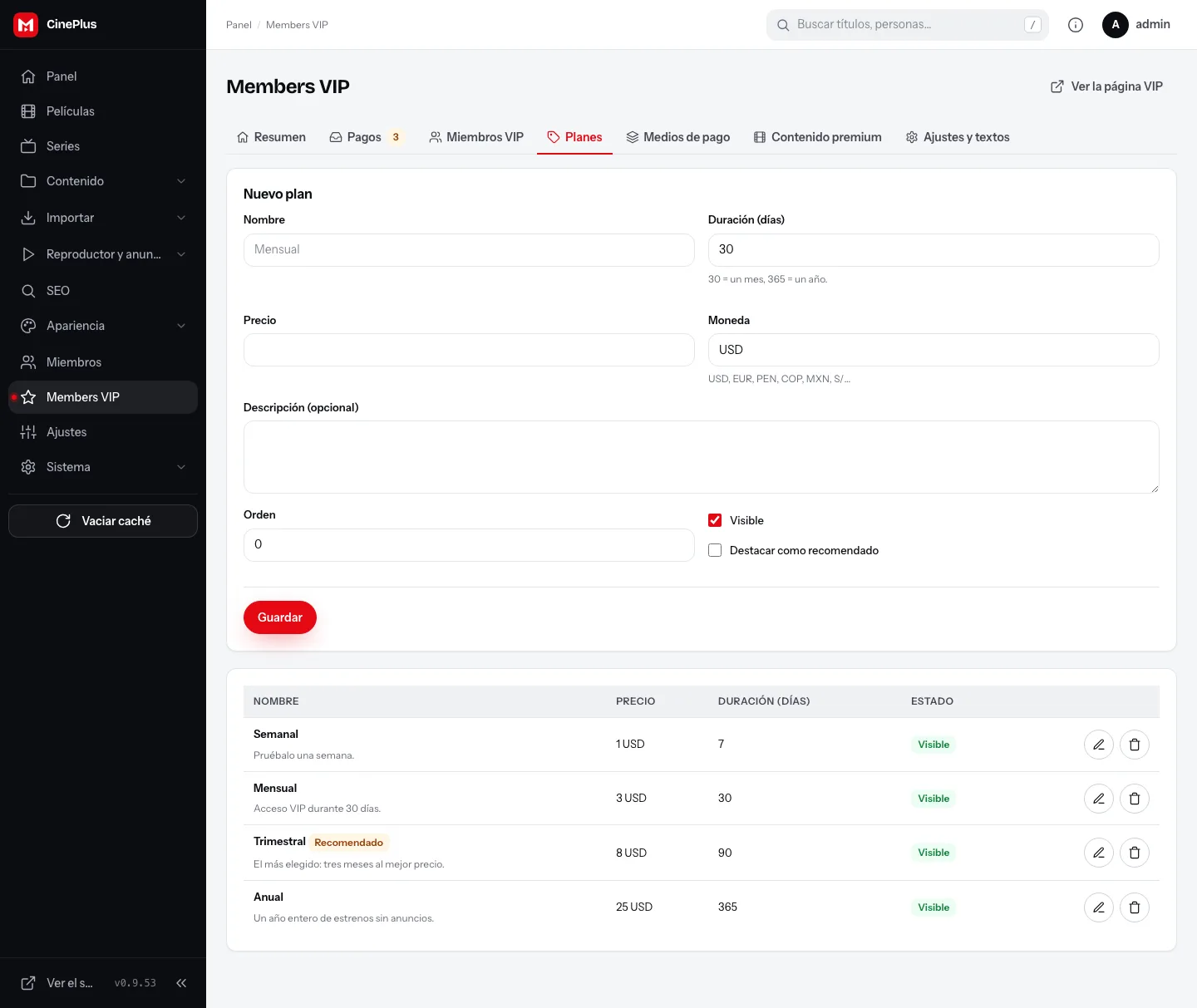
En la pestaña Planes rellena Nombre, Precio, Moneda (USD, EUR, PEN, COP, MXN…) y Duración (días): 30 es un mes y 365 un año. La descripción es opcional y sale debajo del precio.
Marca Destacar como recomendado en el plan que más te interese vender: sale resaltado en rojo con la etiqueta «Recomendado». Con Orden decides en qué posición aparece cada plan, y con Visible puedes ocultar uno sin borrarlo.
4. Añade tus medios de pago #
Los pagos son manuales: el miembro te paga por fuera (Yape, Nequi, transferencia, PayPal, Binance…) y te sube el comprobante. No hay comisiones de pasarela ni nada que conectar.
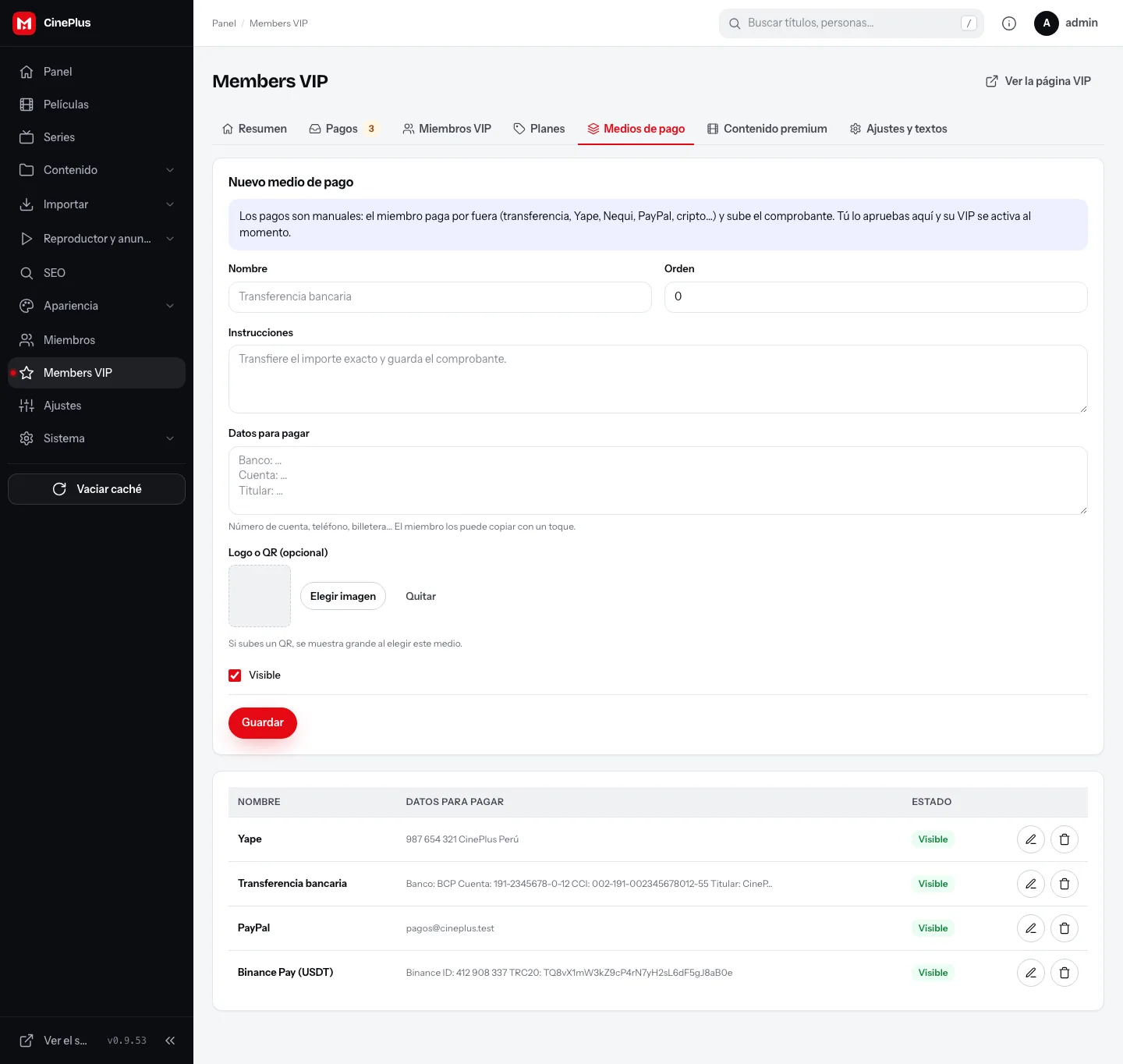
En Medios de pago crea uno por cada forma de cobro:
- Nombre: lo que verá el miembro («Yape», «Transferencia bancaria»…).
- Instrucciones: una frase sobre cómo pagar.
- Datos para pagar: número, cuenta, CCI, correo de PayPal o billetera. Se muestran tal cual y el miembro los copia con un toque.
- Logo o QR (opcional): si subes un QR, se muestra grande al elegir ese medio. Es ideal para Yape, Plin o Binance Pay.
5. Marca el contenido premium #
Con la modalidad «Solo algunos títulos premium», ve a Contenido premium, busca la película o serie y márcala. La lista de abajo muestra lo que ya es exclusivo; Quitar lo devuelve a gratis.
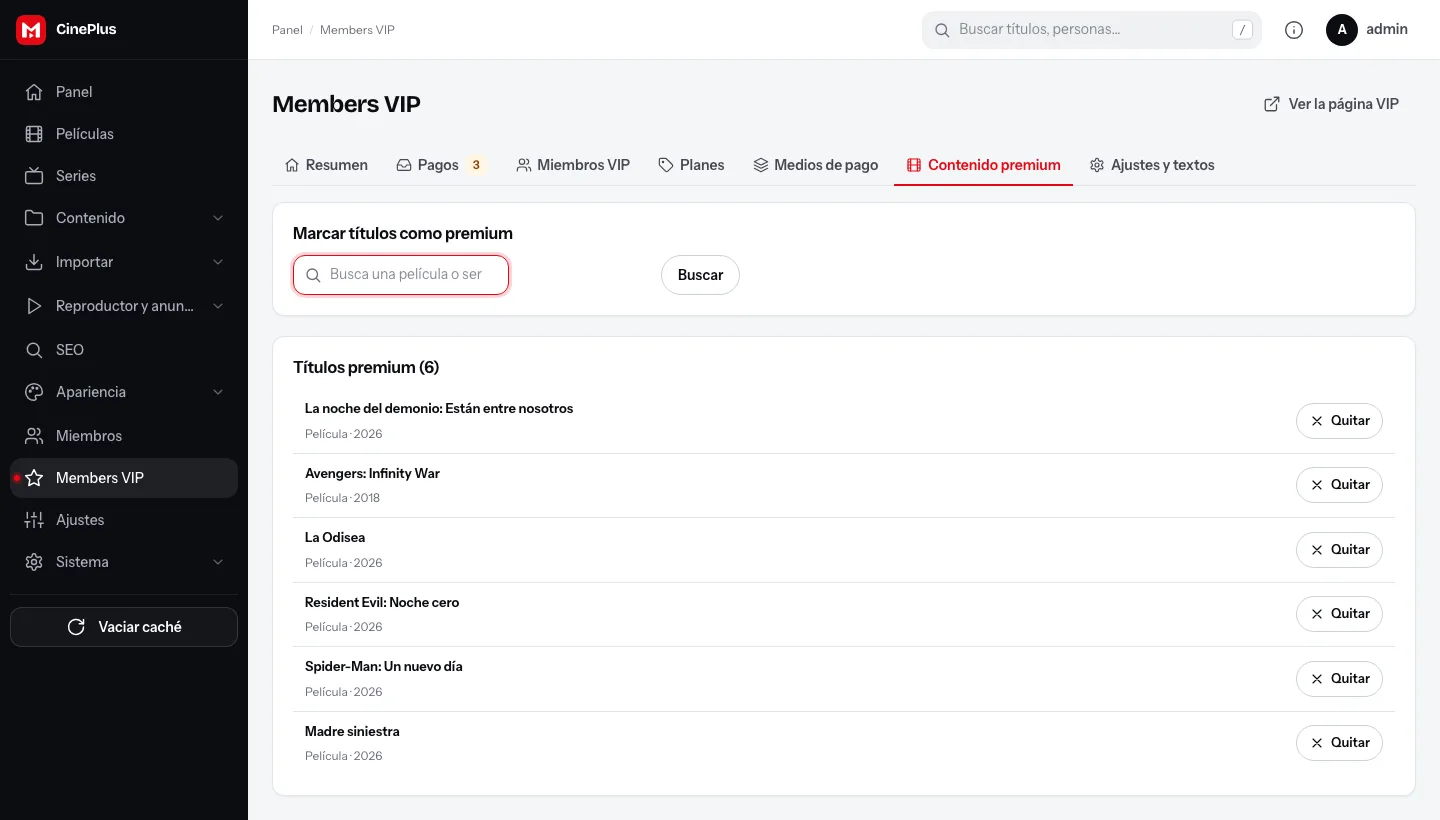
En una serie, al marcarla se bloquean todos sus capítulos.
6. Personaliza los textos (opcional) #
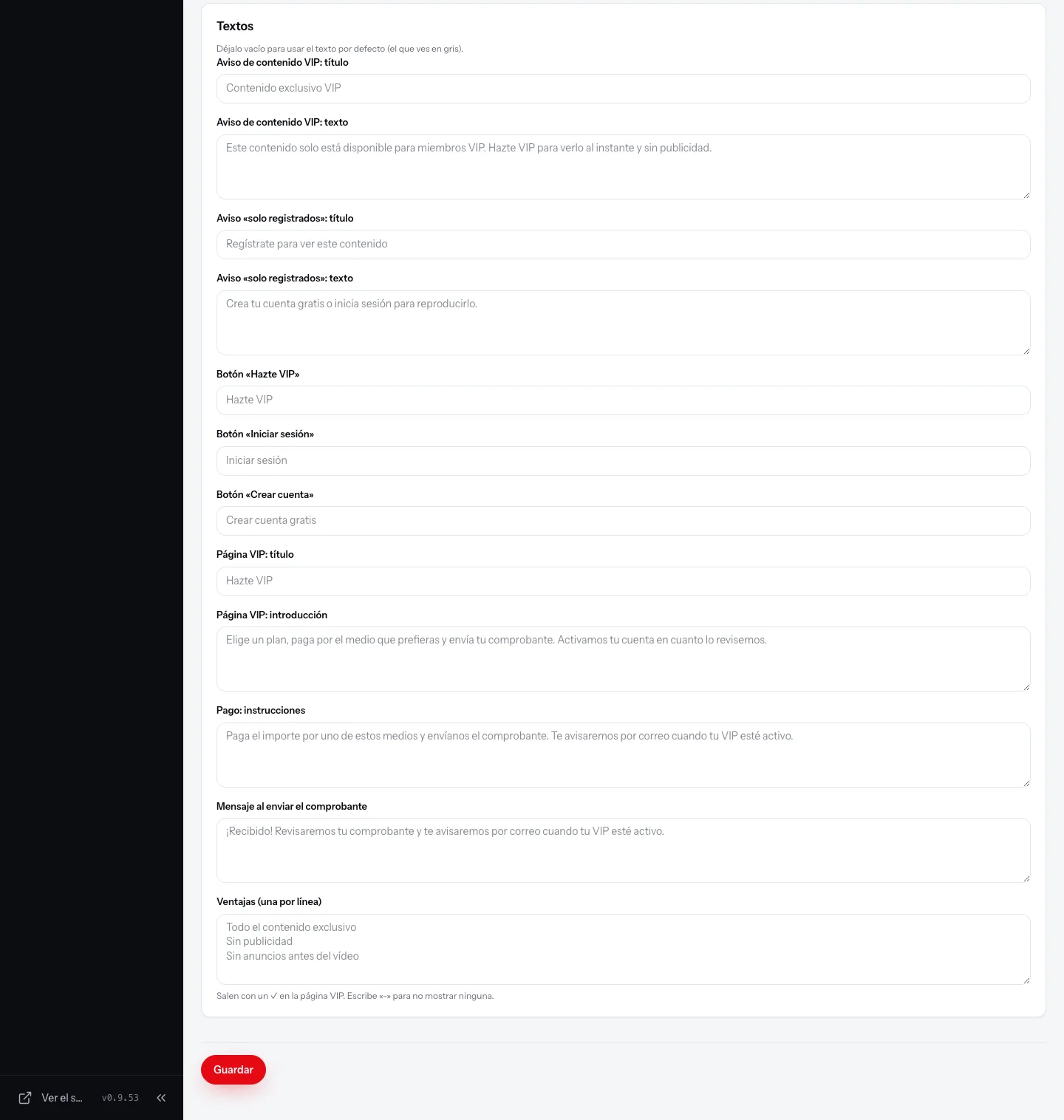
En Ajustes y textos → Textos puedes cambiar todo lo que lee el visitante: el título y el texto del aviso, los botones, la introducción de la página VIP, las instrucciones de pago, el mensaje al enviar el comprobante y la lista de Ventajas (una por línea; salen con un ✓ en la página VIP).
Si dejas un campo vacío, se usa el texto por defecto, que es el que ves en gris. En Pagos puedes poner el correo al que quieres que te avisen de cada pago nuevo (vacío = el del administrador) y el tamaño máximo del comprobante.
Lo que ve tu visitante #
Con todo configurado, así queda tu sitio para alguien que todavía no es VIP.
El aviso en un título premium #
La ficha se ve completa (póster, sinopsis, reparto, similares), así que sigue posicionando en Google. Solo cambia el reproductor: en su lugar aparece el aviso Contenido exclusivo VIP con los botones Hazte VIP e Iniciar sesión.


Registro #
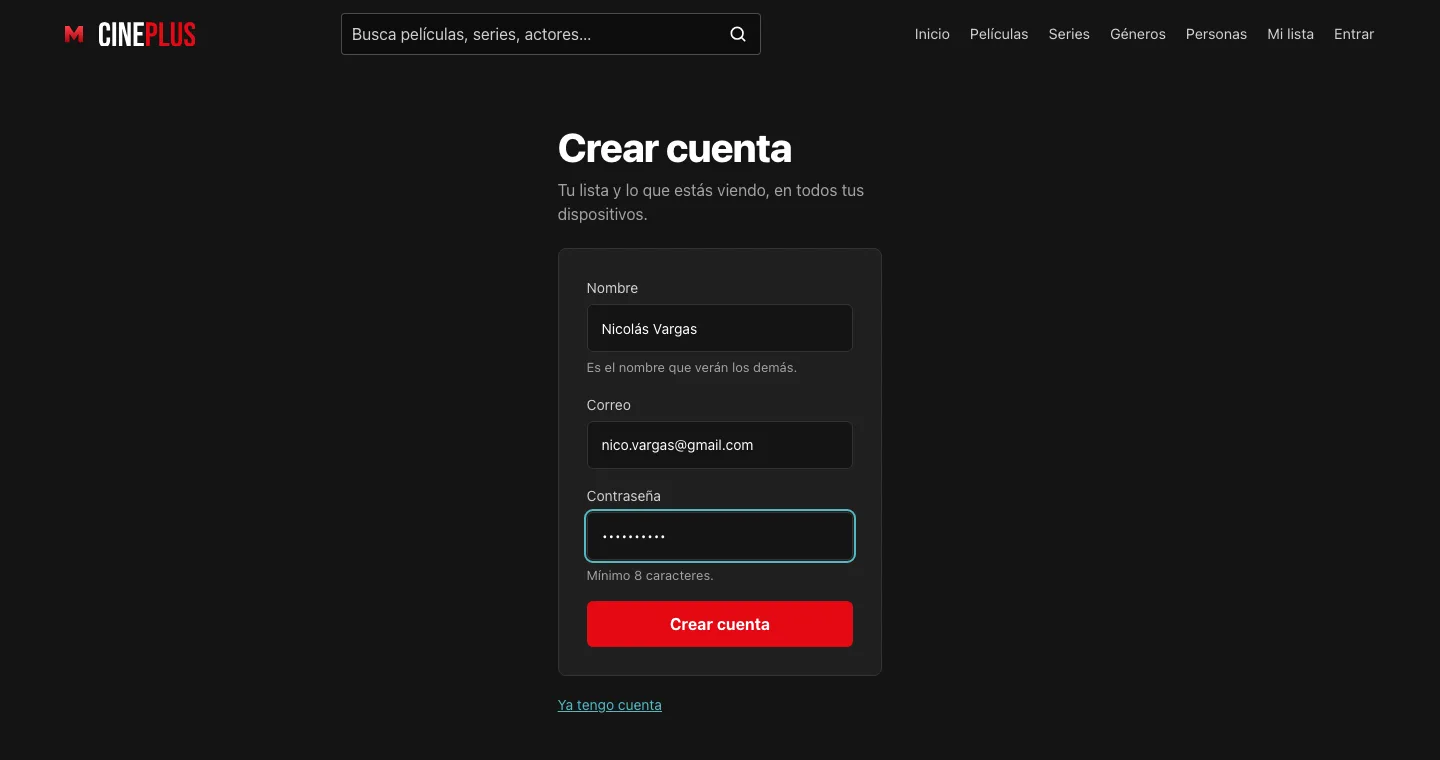
Para pagar hay que tener cuenta. Iniciar sesión lleva al acceso de Members y, desde ahí, a Crear cuenta: nombre, correo y contraseña. Después de registrarse vuelve solo a donde estaba.
La página VIP: planes #
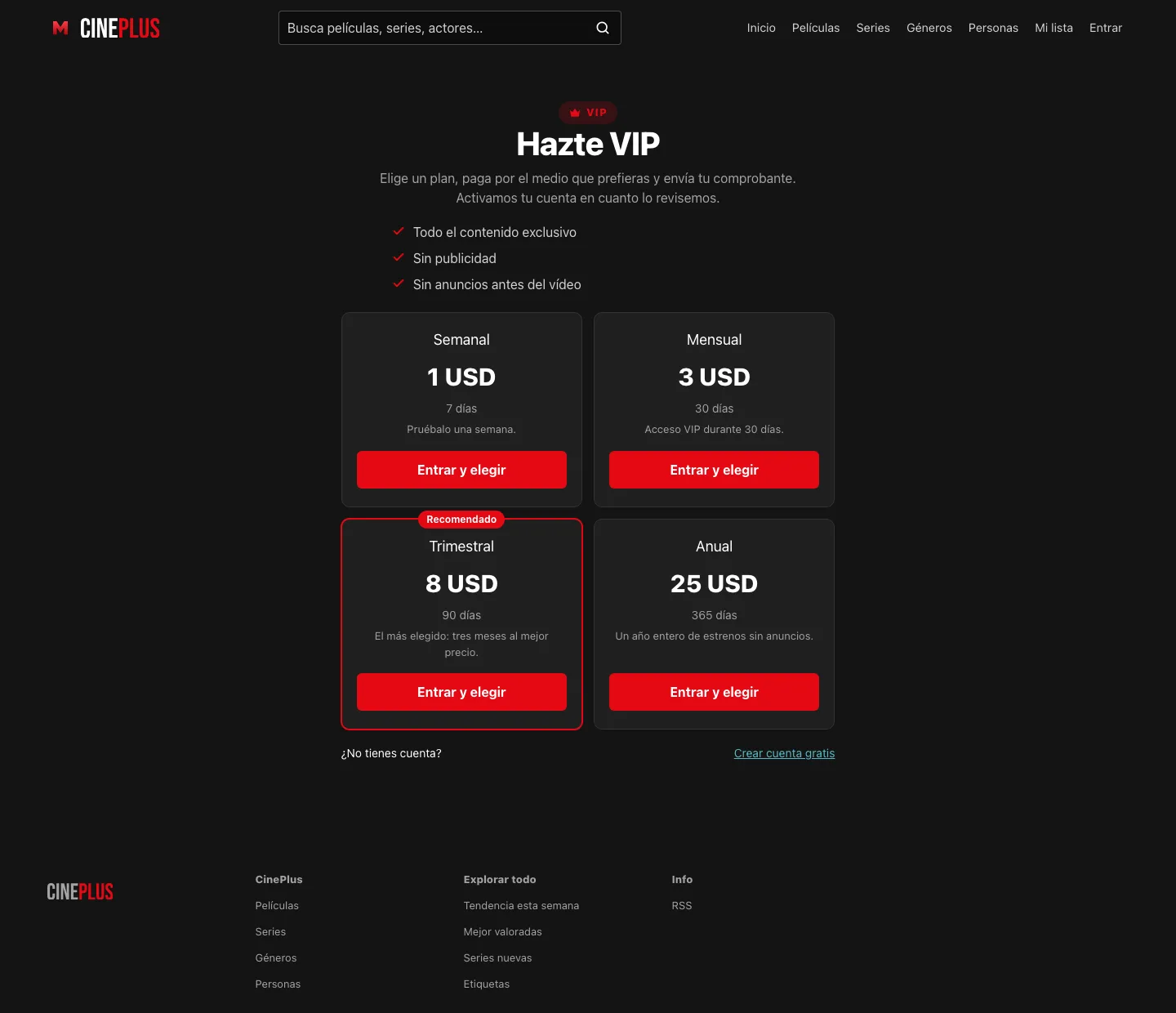
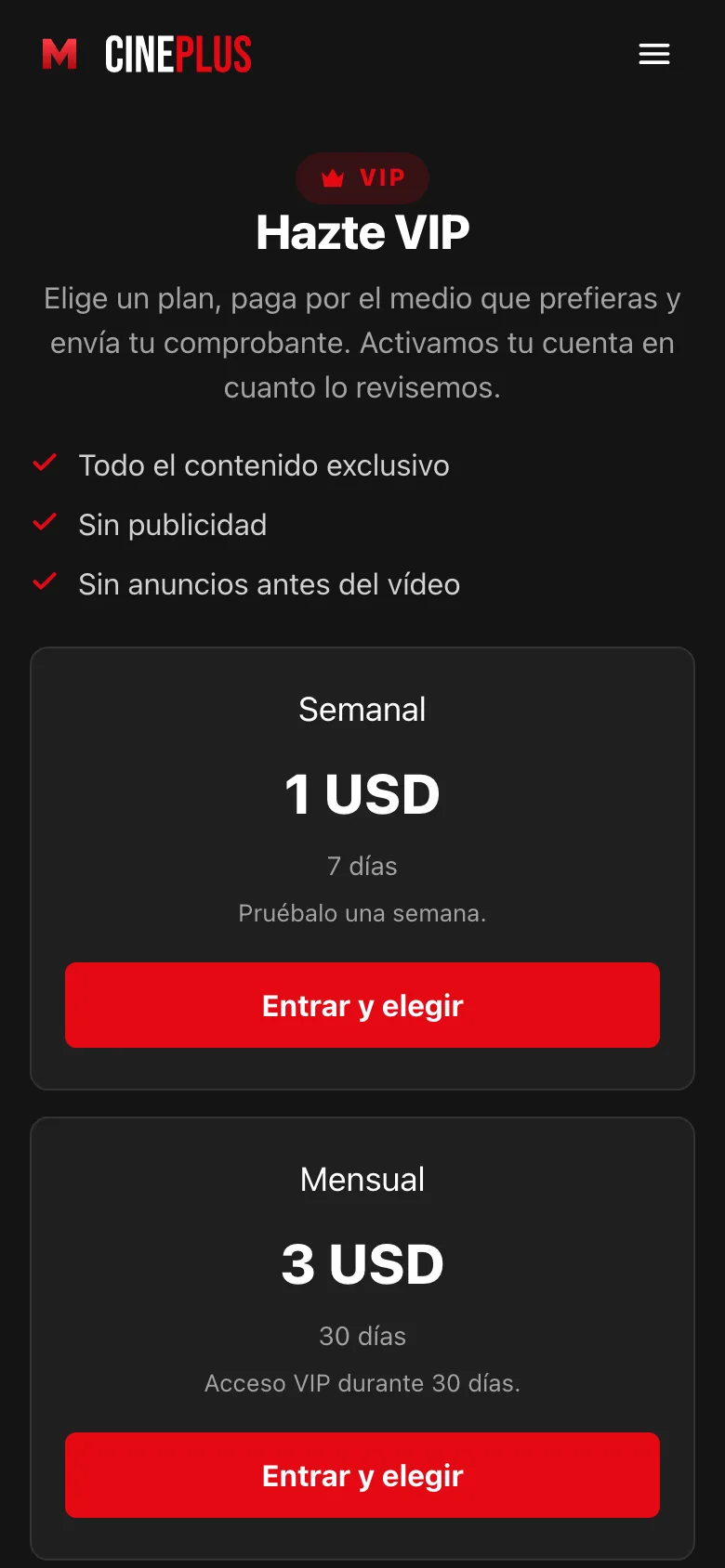
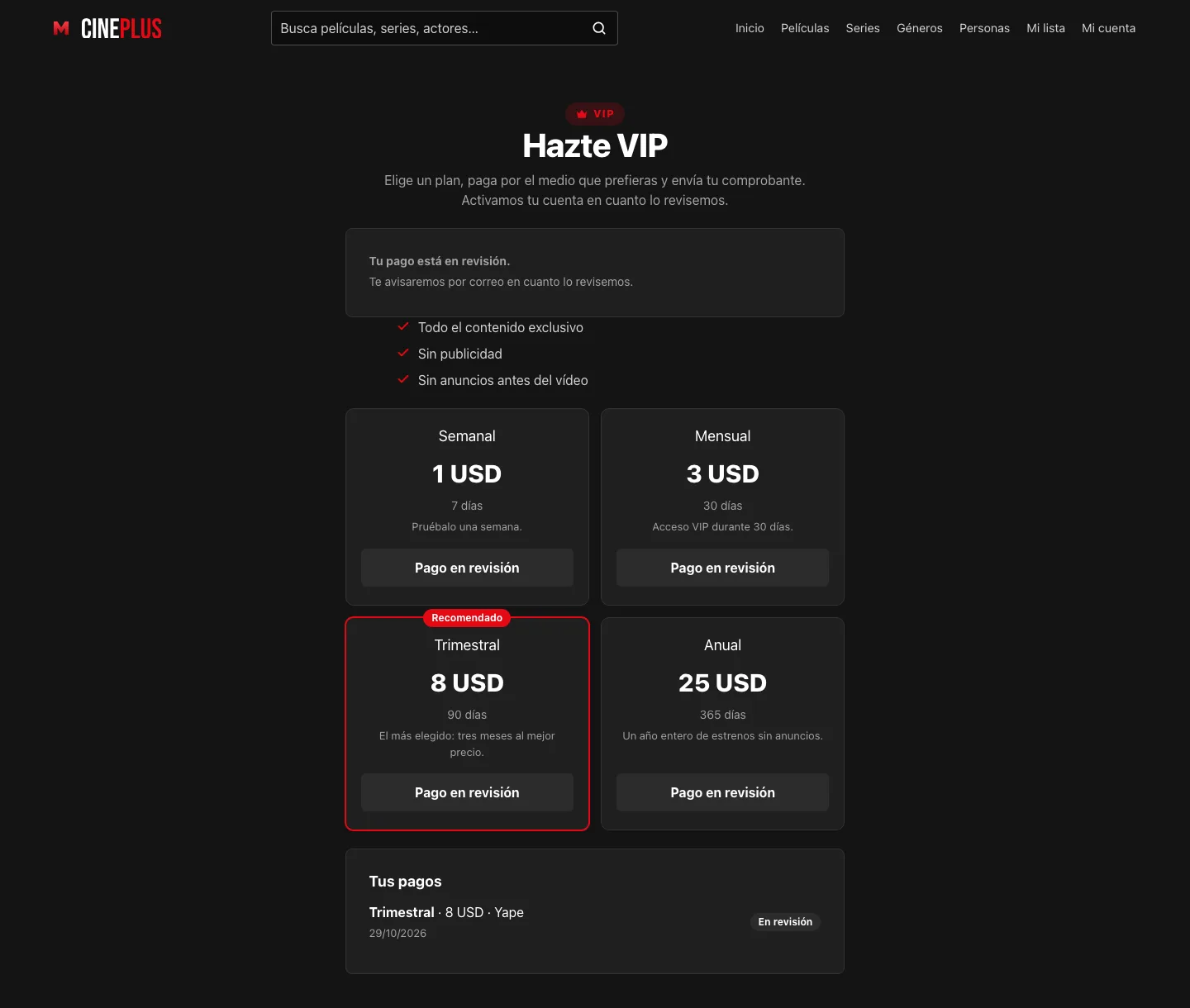
Hazte VIP lleva a /vip, con tus ventajas y tus planes. El recomendado sale destacado.
Pagar y enviar el comprobante #
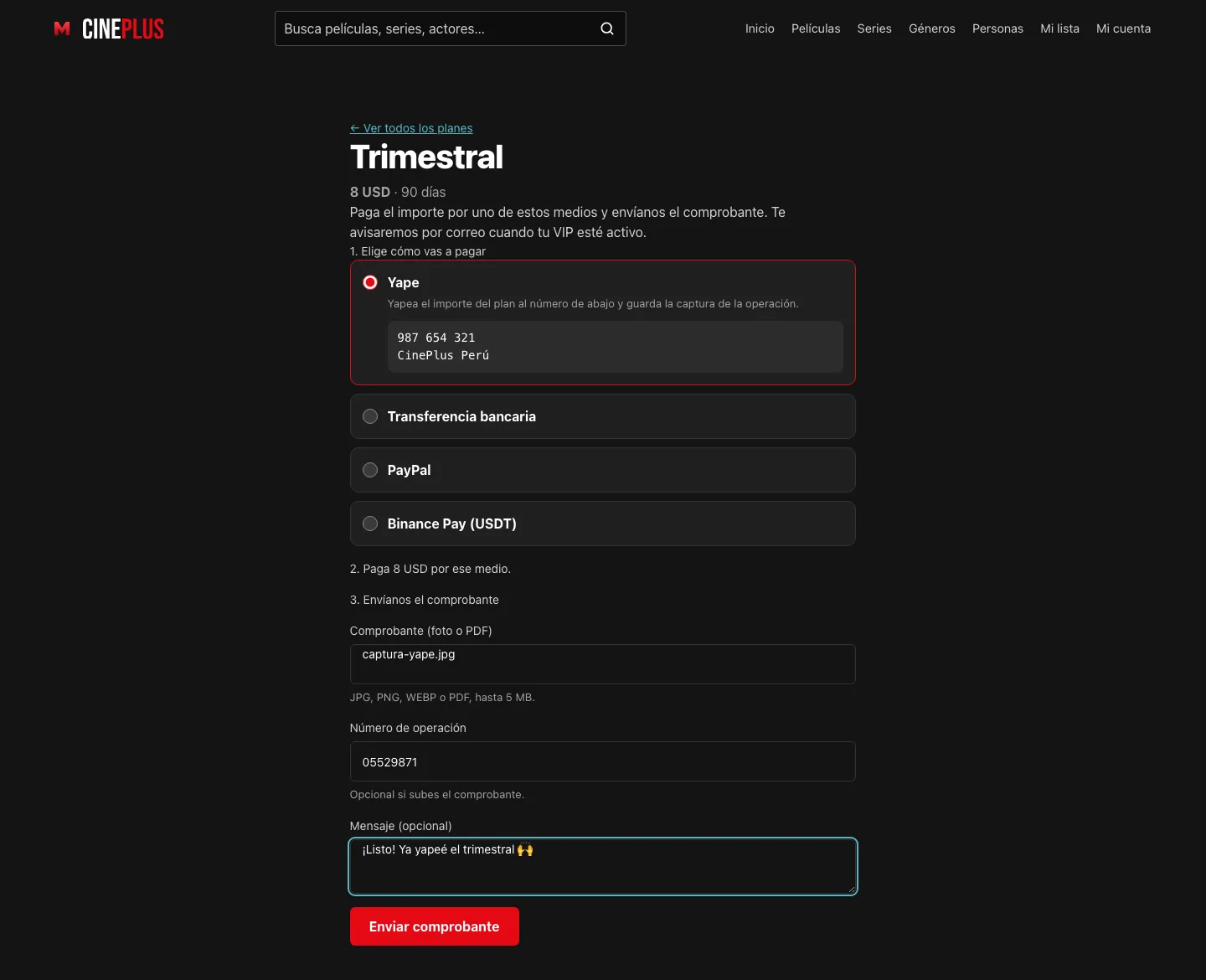
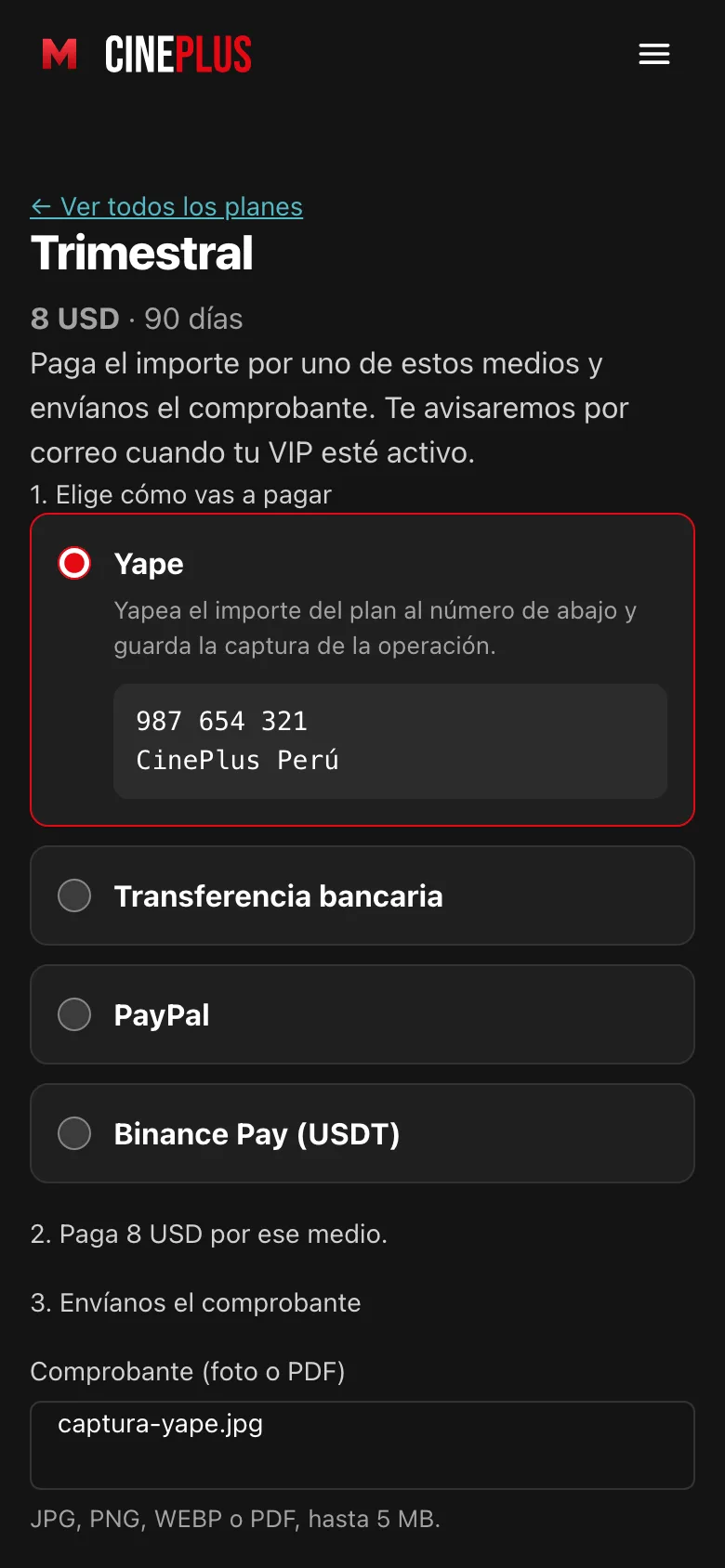
Al elegir un plan, el miembro ve tus medios de pago con sus datos, paga por fuera y sube la captura o el PDF del comprobante, junto con el número de operación y un mensaje opcional.
Pago en revisión #
Mientras revisas el pago, el miembro ve Tu pago está en revisión y el historial de sus pagos. A ti te llega un correo: «Nuevo pago VIP de…».
Ya es VIP #
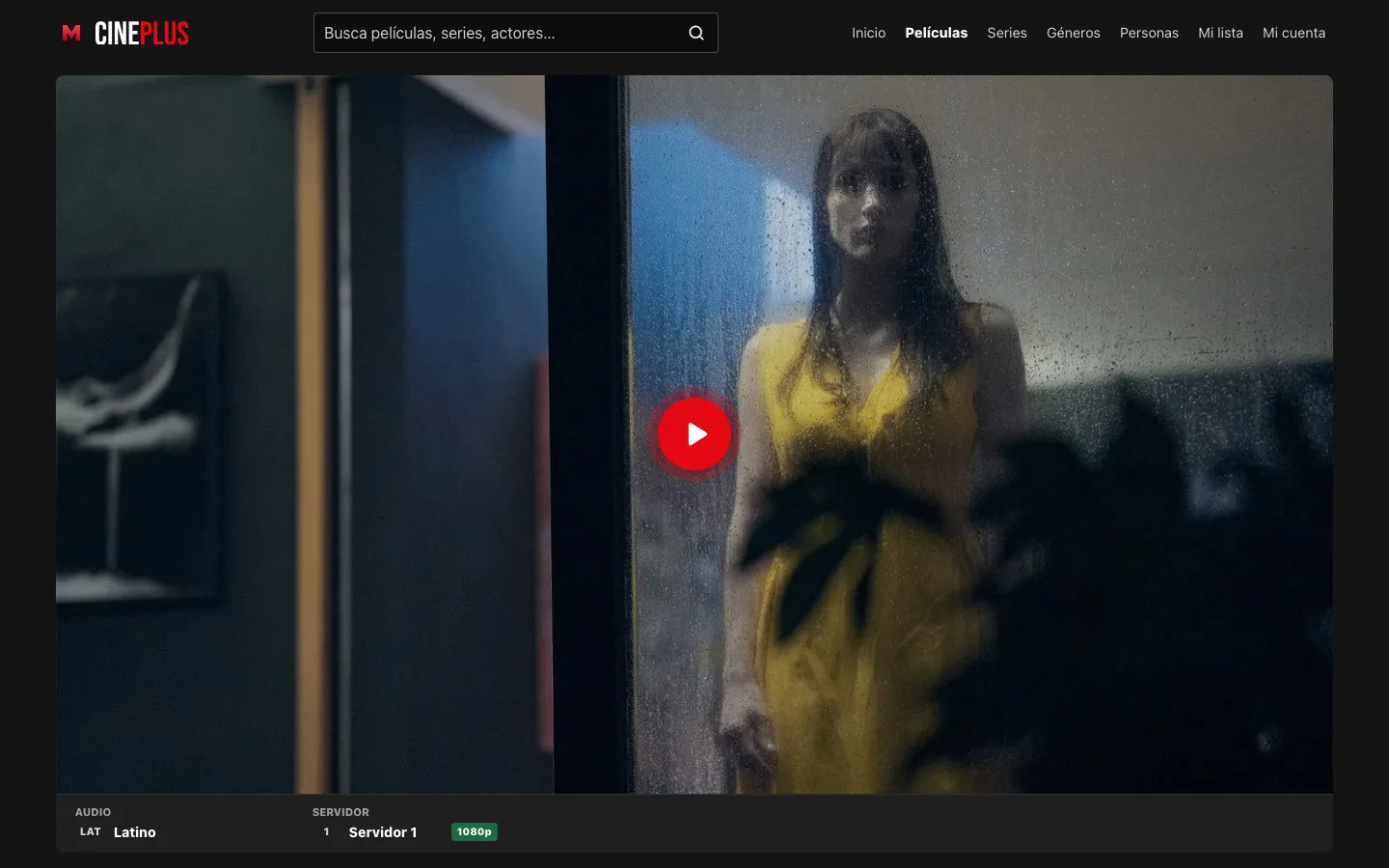
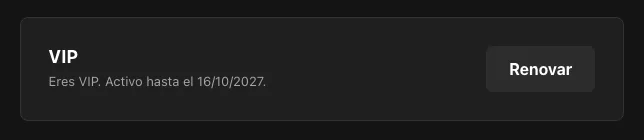
En cuanto lo apruebas, el miembro recibe el correo «Tu VIP está activo», el reproductor aparece en todos los títulos premium y deja de ver anuncios. En Mi cuenta ve hasta cuándo dura su VIP y un botón para renovar.
7. Aprueba los pagos #
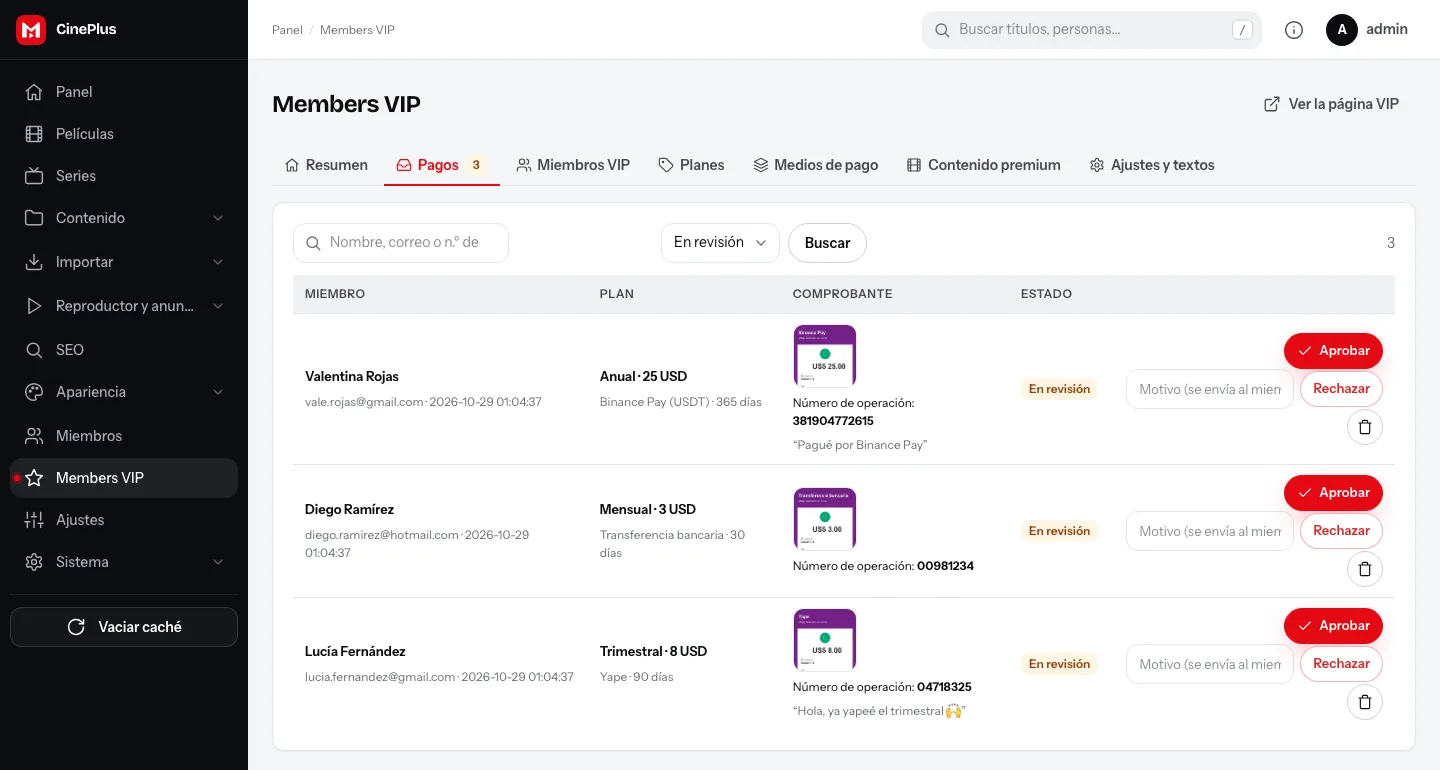
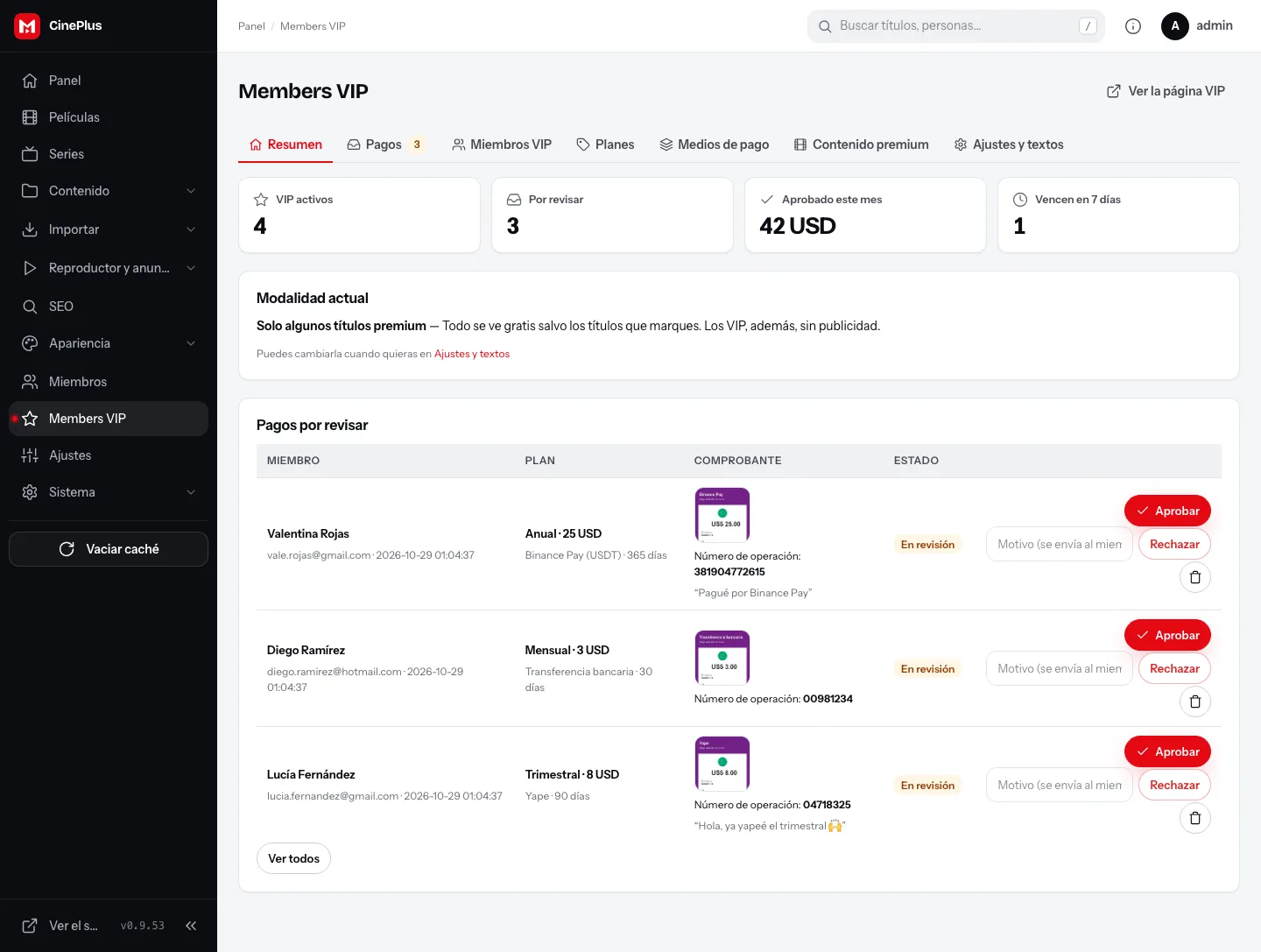
El día a día es la pestaña Pagos, que muestra un contador con los pagos por revisar. Cada fila tiene el miembro, el plan, la miniatura del comprobante (ábrela para verla en grande), el número de operación y su mensaje.
- Aprobar: activa el VIP por los días del plan. Si el miembro ya era VIP, los días se suman a los que le quedaban.
- Rechazar: escribe el motivo antes de pulsarlo; se le envía por correo para que pueda enviar el pago de nuevo.
8. Resumen y miembros VIP #
Resumen te da de un vistazo los VIP activos, los pagos por revisar, lo cobrado y los VIP que vencen pronto.
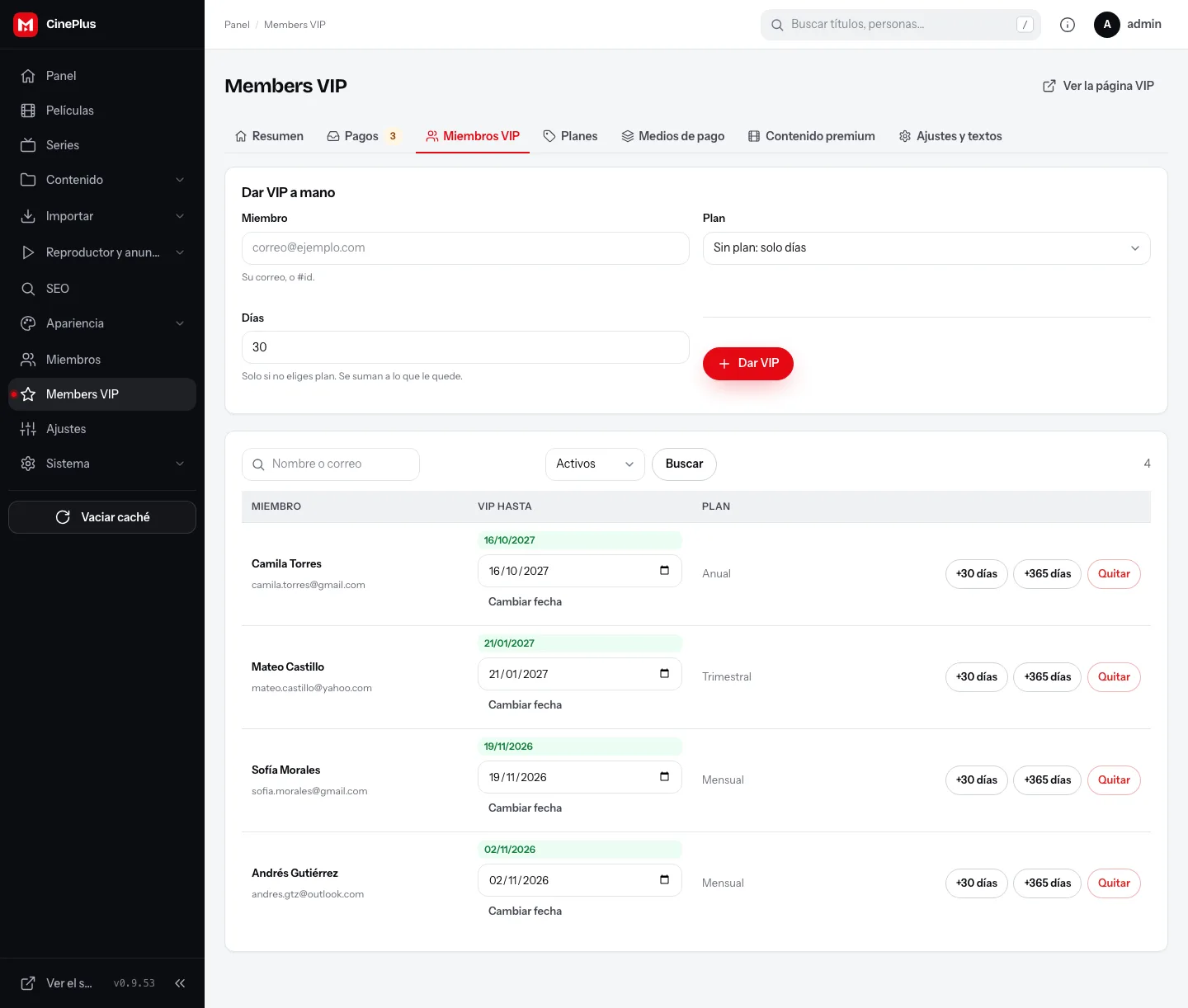
En Miembros VIP ves quién es VIP y hasta cuándo. Desde ahí puedes:
- Dar VIP a mano a cualquier miembro (por su correo), con un plan o con los días que quieras. Es útil para pagos por WhatsApp, regalos, sorteos o colaboradores.
- Sumar +30 días o +365 días con un clic, o Cambiar fecha de vencimiento.
- Quitar el VIP.
Cuando un VIP vence, el miembro vuelve a ver el aviso en los títulos premium y los anuncios. Su cuenta, su lista y su historial siguen intactos, y puede renovar desde Mi cuenta o desde /vip.
Preguntas frecuentes #
¿Puedo cobrar con tarjeta automáticamente? No por ahora: los pagos son manuales con comprobante. Así funcionan Yape, Nequi, transferencias o cripto sin comisiones ni cuentas de pasarela.
¿Los VIP pierden el acceso si desactivo el plugin? Mientras está desactivado no se bloquea nada y todo se ve gratis. Los planes, los pagos y las fechas de VIP se conservan: al volver a activarlo, todo sigue como estaba.
¿Google sigue indexando los títulos premium? Sí. La ficha, la sinopsis, las imágenes y los datos estructurados son los mismos; solo cambia el reproductor.
¿Funciona con mi theme? Sí. El aviso, la página VIP y el pago toman los colores y la tipografía del theme activo.